

W tym artykule
Żeby połączyć DHL ze sklepem WooCommerce, potrzebujesz umowy z DHL eCommerce Polska, aktywnego konta w DHL24 z numerem klienta (SAP) i kluczy API wygenerowanych w tym koncie. Mając te trzy rzeczy, podłączasz przewoźnika do miejsca, w którym obsługujesz zamówienia. Jeśli sprzedajesz nie tylko w sklepie, ale też na Allegro, Erli czy OLX, najwygodniej połączyć WooCommerce i DHL w jednym panelu, takim jak Berlinetta. Etykiety DHL drukujesz wtedy dla wszystkich zamówień z jednej listy, a nie osobno w każdym kanale. Poniżej znajdziesz wymagania, kolejne kroki, sposób na sprawdzenie pierwszej przesyłki i błędy, które najczęściej blokują nadawanie.
Krótko mówiąc
- Do integracji potrzebujesz umowy z DHL eCommerce Polska, konta w DHL24, numeru klienta SAP oraz kluczy API v2 i API PS (dla punktów DHL POP i automatów DHL BOX).
- Klucze generujesz sam w DHL24: ikona profilu → Moje Dane → Klucze APIv2 / API PS. Hasło zapisz od razu, bo DHL24 go nie przechowuje.
- Konto testowe (sandbox) i konto produkcyjne to dwa osobne konta z osobnymi kluczami. Pomylenie ich to najczęstsza przyczyna błędu autoryzacji.
- W Berlinettcie podłączasz WooCommerce i DHL do jednego panelu, a etykietę tworzysz prosto z zamówienia, także dla zamówień z Allegro, Erli i OLX.
- Abonament Berlinetty zaczyna się od 89 zł netto miesięcznie, bez opłaty od zamówienia, a pierwsze 30 dni testujesz za darmo.
Którą usługę DHL podłączasz
Zanim zaczniesz, ustal, z którą firmą DHL masz umowę. W Polsce sklepy internetowe najczęściej korzystają z DHL eCommerce Polska: to przesyłki krajowe kurierem pod drzwi i do punktów odbioru, a także paczki do krajów Unii Europejskiej. DHL Express to osobna usługa, przeznaczona głównie do szybkich przesyłek międzynarodowych, także poza UE, z odprawą celną. Ma osobne konto i osobne dane dostępowe.
Ten poradnik dotyczy DHL eCommerce Polska, bo z niego korzysta większość małych i średnich sklepów wysyłających paczki w kraju. Jeżeli masz obie umowy, sprawdź, które dane wpisujesz w integracji. Klucze z jednego konta nie zadziałają w drugim.
W umowie z DHL eCommerce Polska znajdziesz nazwy usług, które możesz nadawać. Oficjalna instrukcja integracji DHL dla WooCommerce wymienia między innymi:
- DHL Parcel Polska (AH): podstawowa przesyłka krajowa,
- DHL Parcel 9 i DHL Parcel 12: doręczenie do godziny 9 lub 12,
- doręczenie wieczorne (DW),
- DHL Parcel Connect (EK) i DHL Parcel International (PI): przesyłki zagraniczne,
- DHL Parcel Premium,
- dostawa do punktu DHL POP.
Nie każda umowa obejmuje wszystkie te usługi. Jeżeli w sklepie pokażesz klientowi doręczenie do 9, a Twoja umowa go nie przewiduje, przesyłki nie da się nadać. Dlatego listę metod dostawy w sklepie układasz na podstawie umowy, a nie listy wszystkich usług DHL.
Czego potrzebujesz przed podłączeniem DHL
Przygotuj wszystko przed konfiguracją. Każdy brak zatrzyma Cię w połowie pracy.
Umowa i numer klienta SAP
Numer SAP to Twój numer klienta w DHL. Dostajesz go po podpisaniu umowy. DHL zaznacza, że klucze API do integracji są dostępne tylko dla zalogowanych użytkowników z aktywną umową i numerem SAP. Samo konto w DHL24 bez umowy nie wystarczy, żeby nadawać paczki z zamówień.
Konto w DHL24
DHL24 to panel klienta DHL eCommerce Polska. Zarządzasz w nim przesyłkami i generujesz klucze do integracji. Jeśli nie masz jeszcze konta, zarejestrujesz je na dhl24.com.pl, a następnie powiążesz je z numerem klienta z umowy.
Klucze API v2 i API PS
API to sposób, w jaki program (sklep albo system do obsługi zamówień) wymienia dane z DHL bez Twojego udziału. Dokumentacja API DHL rozróżnia dwa zestawy danych:
- API v2: usługi kurierskie, czyli tworzenie przesyłek i etykiet,
- API PS: punkty DHL POP i automaty DHL BOX 24/7, potrzebne, jeśli klient ma odebrać paczkę w punkcie.
Jeżeli wysyłasz tylko kurierem pod drzwi, wystarczy API v2. Gdy chcesz oferować odbiór w punkcie, potrzebujesz obu zestawów. Warto, bo DHL podaje, że ma w Polsce ponad 20 000 punktów partnerskich DHL POP na stacjach paliw, w sklepach i salonach prasowych.
Sklep gotowy na zmiany
Integracja DHL z WooCommerce krok po kroku
Poniżej opisujemy połączenie przez Berlinettę: sklep WooCommerce i DHL podłączasz do jednego panelu, a paczki nadajesz z listy zamówień. Kroki po stronie DHL są takie same przy każdej integracji z DHL eCommerce Polska.
1. Wygeneruj klucze w DHL24
Zaloguj się do DHL24 kontem produkcyjnym, czyli tym powiązanym z umową. Według pomocy technicznej DHL24 klucze znajdziesz po kliknięciu ikony profilu w górnym rogu: Moje Dane → Klucze APIv2 / API PS.
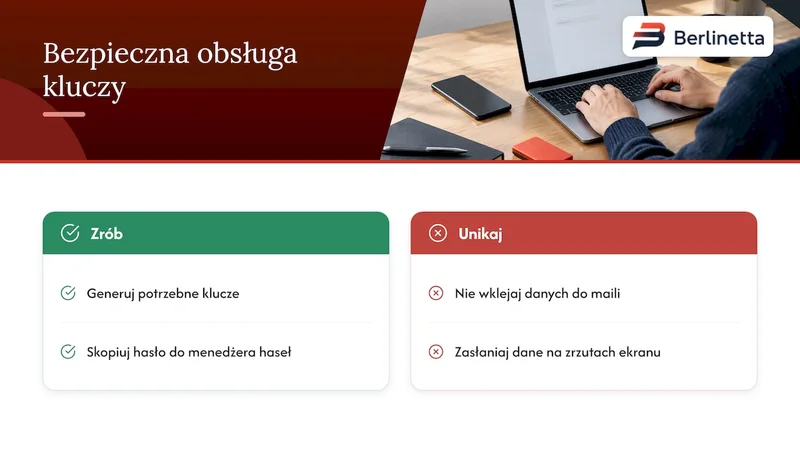
Kliknij „Generuj” przy każdym kluczu, którego potrzebujesz. Dostaniesz login i hasło. Tu jest pierwsza pułapka: instrukcja DHL24 zaznacza, że panel nie zapisuje haseł. Skopiuj je od razu do menedżera haseł. Jeśli je zgubisz, musisz wygenerować nowe klucze i zaktualizować je wszędzie, gdzie były użyte.
Nie wklejaj loginu, hasła ani numeru SAP do maili i zgłoszeń technicznych. Na zrzutach ekranu zasłaniaj te dane.
2. Połącz WooCommerce z Berlinettą
Podłącz sklep na WooCommerce, żeby zamówienia trafiały do wspólnej listy razem z zamówieniami z Allegro, Erli, OLX i innych kanałów. Opis połączenia znajdziesz na stronie integracji WooCommerce z Allegro i kurierami. Konto testowe zakładasz sam i możesz pracować od razu, bez wdrożenia.
Na tym etapie zyskujesz coś, czego sama wtyczka kurierska w sklepie nie daje: zamówienia z każdego kanału obsługujesz w ten sam sposób. Pakowacz nie przełącza się między panelem WooCommerce, Allegro i DHL24.
3. Dodaj DHL jako przewoźnika
W Berlinettcie podłączasz DHL na stronie integracji z DHL, gdzie są też etykiety i zamawianie podjazdu kuriera. Szczegółową konfigurację, ekran po ekranie, opisujemy w poradniku Integracja DHL eCommerce ze sklepem.
DHL to jedna z 6 firm kurierskich dostępnych w Berlinettcie, obok InPost, GLS, DPD, Poczty Polskiej i FedEx. Do tego dochodzą brokerzy Furgonetka i Base.courier. Jeśli kiedyś dodasz drugiego przewoźnika, zrobisz to w tym samym panelu.
4. Ustaw metody dostawy w sklepie
Klient wybiera sposób dostawy w koszyku WooCommerce, więc metody DHL muszą być widoczne w strefach wysyłki sklepu (WooCommerce → Ustawienia → Wysyłka). Ustal:
- Nazwy metod, które klient zrozumie, np. „Kurier DHL” i „DHL POP: odbiór w punkcie”.
- Ceny dla klienta: osobno dla kuriera, punktu i pobrania. Sprawdź je z cennikiem z umowy, żeby nie dopłacać do wysyłki.
- Strefy: Polska osobno, kraje UE osobno. Ryczałtowa cena wysyłki za granicę często nie pokrywa kosztu paczek do dalszych krajów.
- Tylko usługi z umowy: nie pokazuj doręczenia do 9 ani wieczornego, jeśli ich nie masz.
5. Nadaj pierwszą paczkę z zamówienia
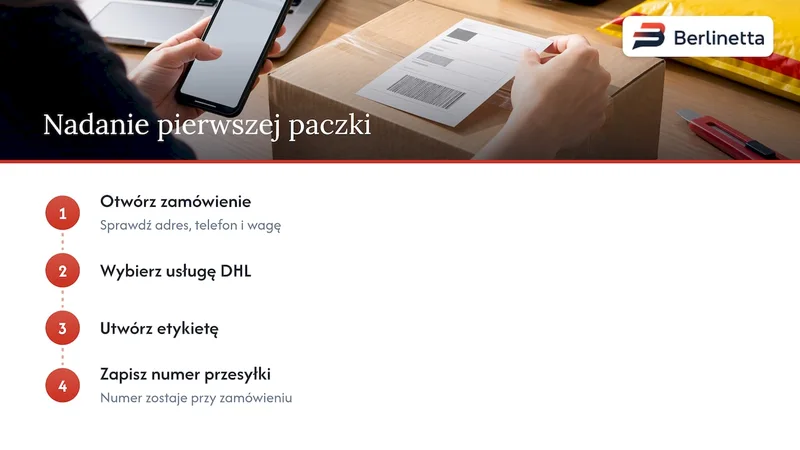
Otwórz zamówienie, sprawdź adres, telefon i wagę, wybierz usługę DHL i utwórz etykietę. Numer przesyłki zostaje przy zamówieniu, więc nie przepisujesz go ręcznie do sklepu ani do maila dla klienta. Opis nadawania, druku etykiet i pracy z kilkoma przewoźnikami znajdziesz w funkcji wysyłka i etykiety kurierskie.
Jeśli pakujecie w kilka osób, pomoże Manager pakowania z premiami dla pakowaczy, a fakturę lub paragon wystawisz z tego samego zamówienia, z wysyłką do KSeF (Krajowego Systemu e-Faktur, czyli państwowej platformy do faktur ustrukturyzowanych).
6. Sprawdź, czy wszystko działa
Po pierwszych przesyłkach sprawdź trzy rzeczy:
- Etykieta: czy drukuje się czytelnie i w formacie pasującym do Twojej drukarki.
- Numer przesyłki: czy jest przy zamówieniu i czy klient dostał go w powiadomieniu.
- Odbiór paczki: czy kurier ją zabrał. Etykieta potwierdza tylko przygotowanie przesyłki, a nie przekazanie jej kurierowi. Statusy w sklepie ustaw tak, żeby „wysłane” znaczyło, że paczka faktycznie wyjechała.
Jeśli chcesz najpierw przetestować integrację bez nadawania prawdziwych paczek, użyj środowiska testowego DHL. Pomoc DHL24 wyjaśnia, że konto testowe zakładasz osobno na sandbox.dhl24.com.pl, a testowy numer klienta DHL dodaje po zgłoszeniu przez formularz kontaktowy. Samo przełączenie opcji „tryb testowy” nie tworzy konta testowego.
Najczęstsze błędy i jak ich uniknąć
| Problem | Co zwykle jest przyczyną | Co zrobić |
|---|---|---|
| „Nieprawidłowe dane autoryzacyjne” | Klucze z sandboxa wpisane w trybie produkcyjnym albo odwrotnie | Sprawdź, z którego konta pochodzą klucze, i wpisz pasujące |
| Brak dostępu do kluczy w DHL24 | Konto bez aktywnej umowy lub bez numeru SAP | Powiąż konto z numerem klienta z umowy |
| Zgubione hasło do klucza | DHL24 nie przechowuje haseł | Wygeneruj nowe klucze i podmień je w integracji |
| Nie można nadać do punktu | Brak kluczy API PS | Wygeneruj klucz API PS i dodaj go do integracji |
| Usługa odrzucona | Usługa niewidoczna w umowie | Usuń ją z metod dostawy albo rozszerz umowę |
| Paczka do kraju spoza UE stoi | Brak danych celnych lub faktury | Uzupełnij opis towaru, wartość i fakturę przed nadaniem |
| Numer śledzenia przepisywany ręcznie | Etykiety tworzone w DHL24, poza zamówieniem | Twórz etykietę z zamówienia, wtedy numer zapisze się sam |
W sandboxie mapa punktów może pokazywać mniej lokalizacji niż w rzeczywistości. To normalne w środowisku testowym i nie świadczy o błędzie integracji. Po przejściu na konto produkcyjne widzisz pełną sieć punktów.
Wtyczka w sklepie czy jeden panel do wysyłek
DHL możesz podłączyć bezpośrednio do WooCommerce, instalując wtyczkę kurierską w sklepie. Takie rozwiązanie obsługuje jednak tylko zamówienia z tego jednego sklepu i tylko jednego przewoźnika. Gdy sprzedajesz w kilku kanałach, liczba wtyczek i paneli rośnie razem z liczbą kanałów.
| Co jest dla Ciebie ważne | Wtyczka DHL w WooCommerce | Berlinetta |
|---|---|---|
| Zamówienia z Allegro, Erli, OLX | Nie, tylko ze sklepu | Tak, na jednej liście z WooCommerce |
| Inni kurierzy | Każdy przez osobną wtyczkę | 6 firm kurierskich i 2 brokerów w jednym panelu |
| Faktury z KSeF | Osobne narzędzie | Z zamówienia, z połączeniem z inFaktem i Subiektem nexo PRO |
| Wspólny stan magazynu | Tylko w sklepie | Wspólny stan i ceny na ofertach we wszystkich kanałach |
| Magazyn i pakowanie | Brak | Plan hali i Manager pakowania |
| Zwroty i reklamacje | Osobno w każdym kanale | W jednym miejscu |
Podobny układ dotyczy innych przewoźników. Jeśli wysyłasz też DPD, zobacz, jak wygląda integracja DPD z WooCommerce.
DHL, WooCommerce i Allegro w jednym panelu
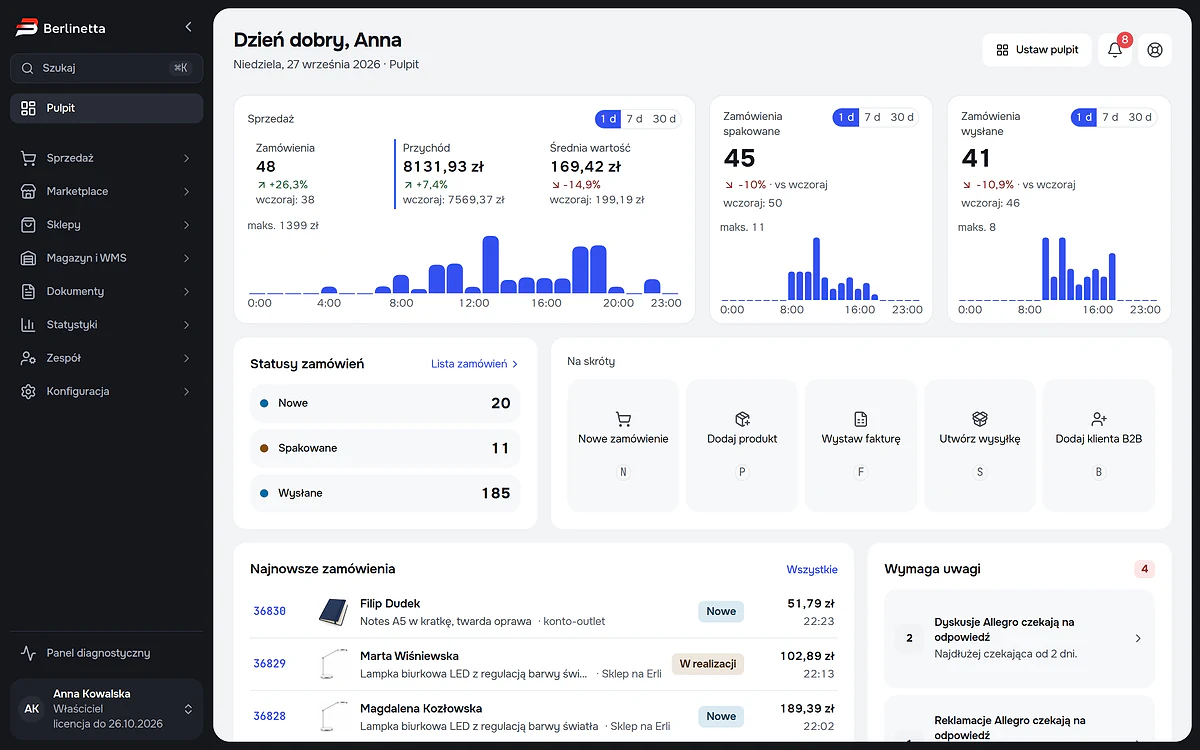
W Berlinettcie podłączasz sklep WooCommerce, DHL i pozostałe kanały sprzedaży do jednego panelu. Etykietę tworzysz z zamówienia, niezależnie od tego, czy przyszło ze sklepu, z Allegro czy z Erli. Każdy pakiet zawiera wszystkie integracje, dowolną liczbę pracowników i kont, magazyn, sprzedaż B2B i KSeF, bez płatnych dodatków.
Cena zależy tylko od liczby zamówień w miesiącu: Berlinetta 250 kosztuje 89 zł netto miesięcznie lub 890 zł netto rocznie, Berlinetta 500 to 129 zł netto miesięcznie, a Berlinetta 2000 to 249 zł netto miesięcznie. Nie płacisz prowizji ani opłaty od zamówienia, a pierwsze 30 dni testujesz bezpłatnie. Sprawdź pakiety i załóż konto testowe.
Nasze zdanie o integracji DHL
Podłączenie DHL do sklepu to zwykle pierwszy krok, który właściciel sklepu robi, żeby przestać przepisywać adresy do DHL24. Problem wraca jednak, gdy pojawia się drugi kanał sprzedaży. Zamówienia z Allegro, Erli czy OLX nie trafiają do wtyczki w WooCommerce i znowu ktoś przepisuje dane albo przełącza się między panelami.
Dlatego budujemy Berlinettę wokół jednej listy zamówień. Produkt opisujesz raz, z jego karty wystawiasz oferty we wszystkich kanałach, a wspólny stan i ceny same trafiają na oferty. Paczkę DHL nadajesz z zamówienia, fakturę wystawiasz z tego samego miejsca, a zwrot obsługujesz bez szukania, skąd przyszło zamówienie.
Uważamy też, że cena systemu nie powinna rosnąć z każdą paczką. Płacisz za liczbę zamówień w miesiącu, bez opłaty od zamówienia, a kolejne integracje dokładamy na życzenie klientów.
Zespół Berlinetta