

W tym artykule
Integracja DPD z WooCommerce pozwala tworzyć przesyłki, drukować etykiety i przekazywać klientom numery śledzenia bez przepisywania adresów do panelu kuriera. Masz dwie drogi: wtyczkę DPD zainstalowaną w WordPressie albo system do sprzedaży wielokanałowej, który pobiera zamówienia z WooCommerce i nadaje je przez Twoje konto DPD. Poniżej znajdziesz wymagania, konfigurację krok po kroku, obsługę punktów DPD Pickup, rozwiązania typowych błędów i wskazówki, którą drogę wybrać przy Twojej skali sprzedaży.
Krótko mówiąc
- Do połączenia sklepu z DPD potrzebujesz umowy z DPD i danych dostępowych do DPD Services (login, hasło, numer klienta). Dane do DPD Online tu nie działają.
- Wtyczka w WooCommerce obsługuje m.in. pobranie, przesyłki zagraniczne, DPD Pickup, doręczenia sobotnie i paczki wielopaczkowe.
- Punkt odbioru na mapie w koszyku włączasz w ustawieniach metody wysyłki. Sam login do API nie wystarczy.
- Jeśli sprzedajesz też na Allegro, Erli lub OLX, wygodniej nadawać DPD z jednego panelu dla wszystkich kanałów, zamiast z każdego osobno.
- W Berlinettcie DPD, WooCommerce i pozostałe kanały masz w każdym pakiecie, od 89 zł netto miesięcznie, z 30 dniami testu za darmo.
Co daje połączenie DPD ze sklepem WooCommerce
Bez integracji każde zamówienie oznacza te same czynności: kopiujesz imię, adres, telefon i kwotę pobrania do panelu DPD, drukujesz etykietę, a potem wklejasz numer przesyłki do zamówienia i wysyłasz go klientowi. Przy kilku paczkach dziennie to kwadrans. Przy kilkudziesięciu to etat, a każda literówka w kodzie pocztowym kończy się zwrotem lub telefonem od kuriera.
Integracja przenosi te kroki do systemu. Według opisu wtyczki WooCommerce na stronie DPD Polska połączenie sklepu z DPD pozwala:
- tworzyć przesyłki i zarządzać nimi bezpośrednio w panelu sklepu,
- drukować etykiety bez logowania się do osobnego serwisu,
- śledzić paczki z poziomu zamówienia, z wiadomości e-mail i z zakładki „Moje konto” klienta,
- obsługiwać krajowe przesyłki za pobraniem (COD) i przesyłki międzynarodowe,
- nadawać do punktów DPD Pickup w Polsce i za granicą (Pickup PL i Pickup INT),
- korzystać z usług dodatkowych: doręczenia w sobotę, Next Day, DPD Food i przesyłek wielopaczkowych.
W praktyce oznacza to mniej błędów w adresach, szybsze pakowanie i mniej pytań „gdzie jest moja paczka?”, bo klient dostaje link do śledzenia od razu po nadaniu.
Dwa sposoby na połączenie DPD z WooCommerce
Zanim zaczniesz instalować cokolwiek, ustal, gdzie ma powstawać etykieta. Od tego zależy cała reszta.
| Kryterium | Wtyczka DPD w WordPressie | Berlinetta (system wielokanałowy) |
|---|---|---|
| Gdzie nadajesz paczki | W panelu WooCommerce | W panelu Berlinetty, z listy zamówień |
| Kanały sprzedaży | Tylko sklep WooCommerce | WooCommerce, Shoper, PrestaShop, Allegro, Erli, OLX, InPost Von Halsky, OLX, InPost Von Halsky, Shoper, PrestaShop |
| Kurierzy | Osobna wtyczka dla każdego przewoźnika | InPost, DHL, GLS, DPD, Poczta Polska, FedEx, Furgonetka, Base.courier, Wysyłam z Allegro, ErliPRO |
| Wymagania serwera | Zgodne wersje WordPressa, WooCommerce i PHP, rozszerzenie SOAP | Konto zakładasz sam, bez instalacji na serwerze sklepu |
| Faktury i KSeF | Osobne narzędzie | Z zamówienia, z KSeF, inFaktem i Subiektem nexo PRO |
| Magazyn i stany | Stany tylko w sklepie | Wspólny stan i ceny dla wszystkich kanałów |
Wtyczka to rozwiązanie dla sklepu, który sprzedaje wyłącznie przez WooCommerce i wysyła jednym kurierem. Wtyczkę DPD WooCommerce rozwija WP Desk, a DPD Polska opisuje ją na swojej stronie jako rozwiązanie dedykowane dla tej platformy.
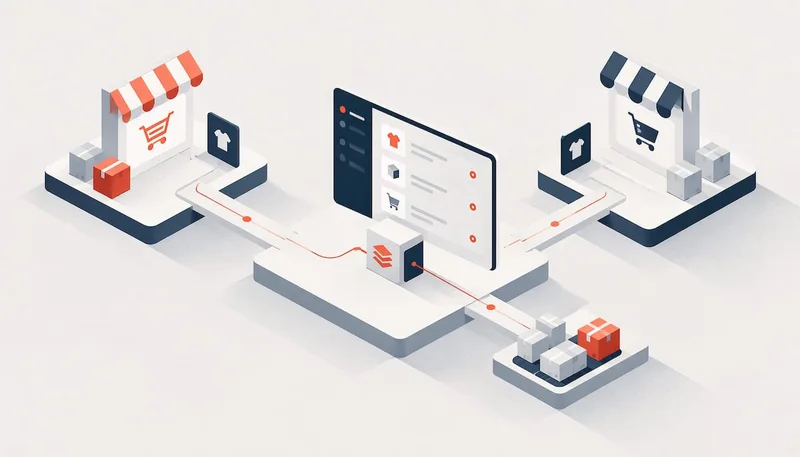
System wielokanałowy wybierasz wtedy, gdy sklep jest jednym z kilku kanałów albo gdy wysyłasz kilkoma przewoźnikami. Zamówienie z WooCommerce trafia na tę samą listę co zamówienie z Allegro, a paczkę DPD nadajesz w tym samym miejscu co paczkę InPost czy DHL. Szczegóły tego wariantu opisujemy na stronie integracji WooCommerce z kurierami.
Czego potrzebujesz przed startem
Niezależnie od wybranej drogi przygotuj dane po stronie DPD i sklepu. Lista dla wtyczki w WordPressie wygląda tak:
- Umowa z DPD. Integracja przez API działa na koncie firmowym z podpisaną umową, nie na jednorazowym nadaniu przez stronę.
- Dostęp do DPD Services. To login, hasło i numer klienta do usług API. Jak podkreśla poradnik konfiguracji DPD WooCommerce od WPHocus, dane do panelu DPD Online nie zastępują danych API. To najczęstsza przyczyna komunikatu o błędnym logowaniu.
- Wtyczka DPD WooCommerce i bezpłatny Flexible Shipping. Flexible Shipping jest integracją bazową, w której ustawiasz metody i koszty dostawy.
- Rozszerzenie PHP SOAP na serwerze. Bez niego wtyczka nie połączy się z API DPD. Jeśli nie masz dostępu do konfiguracji serwera, zapytaj o SOAP w swoim hostingu.
- Zgodne wersje oprogramowania. Według tego samego poradnika wymagania producenta w październiku 2026 roku to WordPress 6.4+, WooCommerce 10.8+ i PHP 7.4+, z obsługą HPOS. Te progi rosną z każdą wersją wtyczki, więc sprawdź je przed aktualizacją.
- Dane nadawcy. Nazwa firmy, adres, telefon i e-mail są wymagane do utworzenia przesyłki. Jeśli nadajesz z kilku miejsc, przygotuj też dodatkowe adresy nadania.
Jeśli nie masz jeszcze danych do DPD Services, poproś o nie opiekuna handlowego DPD i zaznacz, że chcesz podłączyć sklep internetowy przez API.
Konfiguracja wtyczki DPD w WooCommerce krok po kroku
Pierwsze uruchomienie najlepiej przeprowadzić na kopii sklepu (stagingu), a dopiero potem na wersji produkcyjnej. Tak zaleca też WPHocus i to rozsądna zasada przy każdej wtyczce wysyłkowej.
- W WordPressie przejdź do Wtyczki → Dodaj nową, wyszukaj Flexible Shipping, zainstaluj i aktywuj.
- Wybierz Wyślij wtyczkę na serwer, wskaż plik ZIP z wtyczką DPD WooCommerce i aktywuj ją.
- Otwórz WooCommerce → Ustawienia → Wysyłka → DPD.
- Wpisz login, hasło i numer klienta DPD Services. Zapisz zmiany i sprawdź, czy przy połączeniu pojawił się status „Połączono”.
- Uzupełnij dane nadawcy: firmę, adres, telefon, e-mail. Jeśli wysyłasz z kilku magazynów, dodaj kolejne adresy nadania.
- Ustaw domyślne parametry paczki: wagę, wymiary, zawartość. Dzięki temu nie wpiszesz ich przy każdym zamówieniu.
- Wybierz format i układ etykiety: PDF na kartkę A4 albo format dla drukarki etykiet.
- Przejdź do Strefy wysyłki, dodaj metodę Flexible Shipping i połącz ją z integracją DPD. Osobno skonfiguruj dostawę kurierem pod adres, a osobno dostawę do punktu Pickup.
- Złóż testowe zamówienie, utwórz dla niego przesyłkę i pobierz etykietę. Dopiero gdy wszystko działa, przenieś konfigurację na sklep.
Jeśli krok 4 kończy się błędem, nie przechodź dalej. Bez aktywnego połączenia z API żaden z kolejnych kroków nie zadziała poprawnie.
Nadawanie paczek i drukowanie etykiet
Po konfiguracji nadanie paczki z WooCommerce zajmuje kilka kliknięć. W zamówieniu sprawdzasz lub uzupełniasz wagę, wymiary, zawartość, wartość, kwotę pobrania i liczbę paczek, a potem tworzysz przesyłkę. Etykietę pobierasz z poziomu tego samego zamówienia.
Przy większej liczbie zamówień przydają się dwa tryby:
- nadawanie zbiorcze z listy zamówień: zaznaczasz kilka zamówień i tworzysz dla nich przesyłki jednocześnie,
- nadawanie automatyczne po zmianie statusu: na przykład przesyłka powstaje, gdy zamówienie przechodzi w status „W realizacji”.
Pamiętaj o pobraniu. Kwota COD musi zgadzać się z wartością zamówienia, łącznie z kosztem wysyłki. Przy zamówieniach opłaconych z góry upewnij się, że pole pobrania jest puste, bo kurier pobierze od klienta każdą wpisaną kwotę.
Paczki wielopaczkowe tworzysz, zwiększając liczbę paczek w jednym zamówieniu. Każda dostaje własną etykietę, ale wszystkie trafiają do klienta jako jedna przesyłka.
Punkty DPD Pickup i automaty w koszyku
Klienci coraz częściej wolą odebrać paczkę w automacie lub punkcie niż czekać na kuriera. DPD Polska podaje ponad 35 000 automatów i punktów Pickup w kraju, w tym ponad 12 500 automatów paczkowych, więc większość Twoich klientów ma taki punkt w pobliżu.
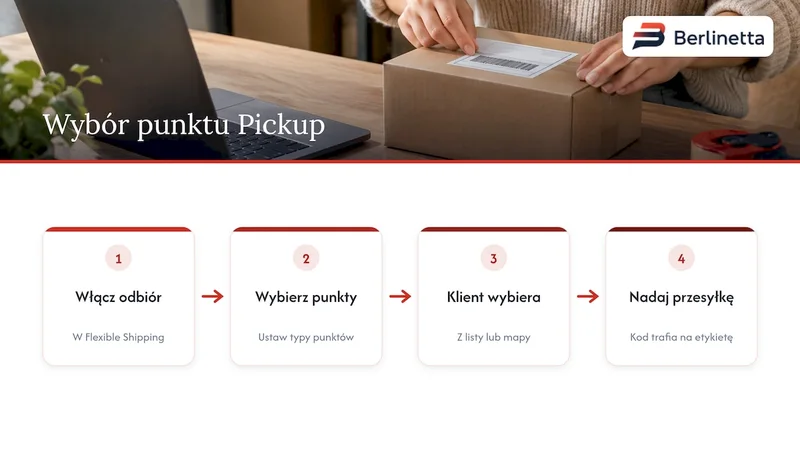
Mapa wyboru punktu nie pojawi się w koszyku sama. W metodzie wysyłki Flexible Shipping musisz włączyć opcję doręczenia do punktu odbioru i wybrać typy punktów, które chcesz pokazać. DPD pozwala też wydzielić automaty DPD Pickup jako osobną opcję, co przydaje się, gdy chcesz pokazać je z inną ceną niż zwykłe punkty.
Klient wybiera punkt z listy lub na mapie, a jego wybór zapisuje się w zamówieniu. Przy tworzeniu przesyłki kod punktu trafia na etykietę bez przepisywania.
Dobra praktyka: nazwij metodę tak, jak klient jej szuka, na przykład „DPD Pickup: automat lub punkt”, i pokaż ją obok dostawy kurierem. Jeśli w sklepie oferujesz też paczkomaty, zajrzyj do naszego przewodnika po integracji InPost w e-commerce, bo konfiguracja metod przebiega podobnie.
Śledzenie przesyłek i statusy zamówień
Po utworzeniu przesyłki numer DPD zapisuje się w zamówieniu i prowadzi do strony śledzenia przewoźnika. Link możesz wysłać klientowi automatycznie w e-mailu z WooCommerce, a klient zobaczy go też w zakładce „Moje konto”.
Warto też ustawić automatyczną zmianę statusu zamówienia po nadaniu, na przykład na „Zrealizowane”. Wtedy klient dostaje powiadomienie z numerem przesyłki w chwili, gdy paczka jest gotowa, a Ty widzisz na liście zamówień, co jest już wysłane, a co czeka na pakowanie.
Najczęstsze problemy i jak je rozwiązać
Większość błędów przy integracji DPD z WooCommerce ma kilka powtarzalnych przyczyn.
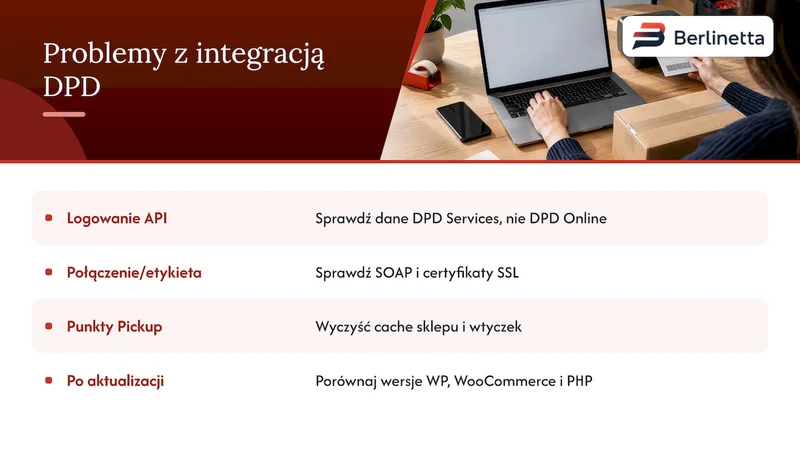
Błąd logowania do API. Sprawdź, czy wpisujesz dane DPD Services, a nie DPD Online. Sprawdź numer klienta i status połączenia w ustawieniach wtyczki. Włącz logi, żeby zobaczyć dokładny komunikat z API.
Brak połączenia lub błąd przy etykiecie. Najczęściej winna jest konfiguracja serwera: brak rozszerzenia SOAP albo problem z certyfikatami SSL. Pomaga też wyłączenie cache WSDL. Te zmiany wykonuje administrator serwera lub hosting.
Brak punktów Pickup w koszyku. Wyczyść cache sklepu i wtyczek optymalizujących, a potem sprawdź, czy w metodzie Flexible Shipping jest wybrana integracja DPD i włączone doręczenie do punktu.
Błędy po aktualizacji WooCommerce. Porównaj swoje wersje WordPressa, WooCommerce i PHP z wymaganiami aktualnej wersji wtyczki. Aktualizacje wykonuj najpierw na kopii sklepu.
Jeśli prowadzisz sprzedaż w kilku kanałach, część tych problemów znika, bo połączenie z kurierem nie zależy od serwera sklepu. Więcej o tym, jak ustawić DPD poza samym WordPressem, piszemy w poradniku integracja DPD w e-commerce krok po kroku.
Jak wybrać rozwiązanie do swojej skali sprzedaży
Odpowiedz sobie na kilka pytań, zanim kupisz wtyczkę albo założysz konto w systemie:
- Ile masz kanałów sprzedaży? Jeśli poza WooCommerce sprzedajesz na Allegro, Erli lub OLX, każde zamówienie z marketplace’u i tak musisz nadać gdzie indziej. Jeden panel dla wszystkich kanałów oszczędza to przełączanie.
- Iloma kurierami wysyłasz? Wtyczka DPD obsługuje tylko DPD. Gdy dochodzi InPost, DHL lub Poczta Polska, potrzebujesz kolejnych wtyczek i kolejnych konfiguracji.
- Kto pakuje paczki? Jeśli pakuje kilka osób, przydaje się podział pracy, plan magazynu i kontrola, kto spakował które zamówienie.
- Skąd bierzesz faktury? Jeśli wystawiasz faktury w KSeF, warto, żeby dokument powstawał z tego samego zamówienia, z którego nadajesz paczkę.
- Czy masz kogoś od serwera? Wtyczka zależy od wersji PHP, SOAP i aktualizacji WordPressa. System zewnętrzny działa niezależnie od hostingu sklepu.
Jeśli na trzy z tych pytań odpowiadasz „więcej niż jeden” albo „nie mam”, rozwiązanie wielokanałowe lepiej pasuje do Twojej sprzedaży.
Nasze podejście do wysyłki DPD ze sklepu
Widzimy, że sklepy na WooCommerce rzadko zostają przy jednym kanale i jednym kurierze. Najpierw dochodzi Allegro, potem Erli albo OLX, a obok DPD pojawia się InPost, bo klienci chcą paczkomatów. Wtedy każda wtyczka, każdy panel i każde osobne logowanie zaczyna kosztować czas.
Dlatego w Berlinettcie DPD jest jednym z kurierów w tym samym panelu, w którym widzisz zamówienia ze wszystkich kanałów. Zamówienie z WooCommerce nadajesz tak samo jak zamówienie z Allegro, a etykiety drukujesz bez przełączania się między systemami. Faktura z KSeF powstaje z tego samego zamówienia.
Uważamy, że wysyłka powinna działać od pierwszego dnia, bez wdrożenia. Konto testowe zakładasz sam, podłączasz sklep i kuriera, i pracujesz od razu. Wszystkie integracje są w każdym pakiecie, a płacisz tylko za liczbę zamówień w miesiącu, bez prowizji od zamówienia.
Zespół Berlinetta
DPD i WooCommerce w jednym panelu Berlinetty
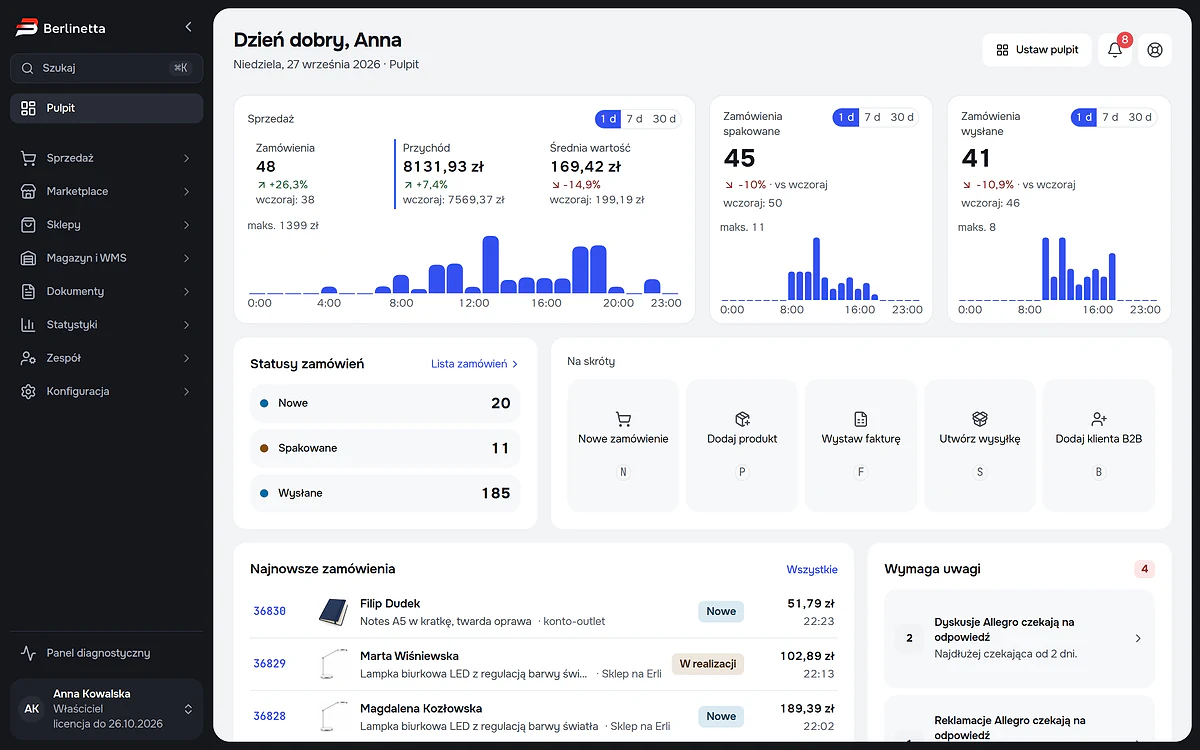
W Berlinettcie zamówienia z WooCommerce trafiają na wspólną listę zamówień razem z Allegro, Erli i OLX. Z tej listy nadajesz paczki przez integrację z DPD i pięciu innych kurierów, a reguły automatyczne i Manager pakowania pomagają szybko przejść od zamówienia do etykiety.
Cennik zależy tylko od liczby zamówień w miesiącu. Pakiet Berlinetta 250 kosztuje 89 zł netto miesięcznie albo 890 zł netto rocznie, Berlinetta 500 to 129 zł netto miesięcznie, a Berlinetta 2000 to 249 zł netto miesięcznie. W każdym pakiecie masz wszystkie integracje, magazyn, B2B i KSeF, bez płatnych dodatków i bez opłaty od zamówienia. Załóż konto testowe w Berlinettcie i sprawdź wysyłkę DPD przez 30 dni za darmo.