

W tym artykule
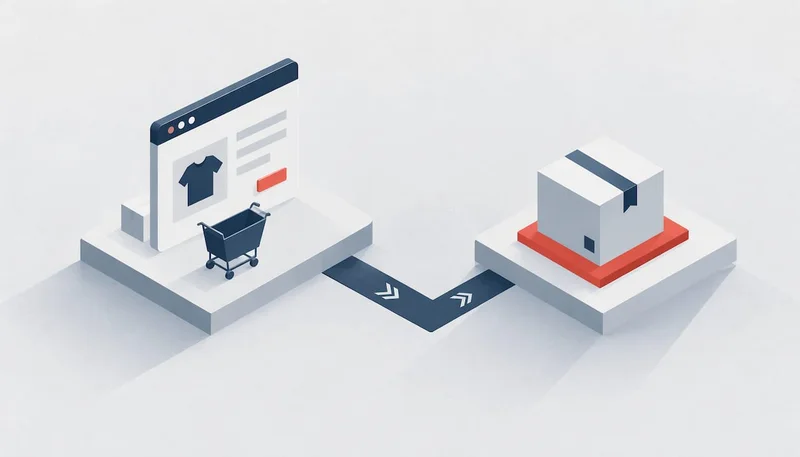
Integracja DHL eCommerce łączy Twój sklep internetowy lub system sprzedaży z kontem kurierskim DHL Polska. Dzięki niej tworzysz przesyłki i listy przewozowe, zamawiasz kuriera i sprawdzasz statusy paczek bez przepisywania danych z zamówienia do osobnego panelu. Do startu potrzebujesz umowy z DHL, numeru klienta SAP i danych dostępowych do WebAPI. Poniżej znajdziesz wymagania, trzy sposoby podłączenia, konfigurację krok po kroku i rozwiązania typowych problemów.
Krótko mówiąc
- Integracja przenosi do panelu sklepu najważniejsze funkcje DHL24: listy przewozowe, zamawianie kuriera i statusy przesyłek.
- Przed konfiguracją przygotuj umowę z DHL Polska, numer klienta SAP, login i hasło do WebAPI oraz pulę numerów listów przewozowych.
- Jeden sklep łatwo podłączysz wtyczką. Gdy sprzedajesz w kilku kanałach, wygodniej nadawać DHL z jednego systemu, który zbiera wszystkie zamówienia.
- DHL liczy wagę przesyłki jako wyższą z dwóch: fizycznej i objętościowej (wymiary w cm podzielone przez 4000). Ustaw to poprawnie w szablonach paczek.
- Numer przesyłki trafia do zamówienia, a klient dostaje od DHL darmowe powiadomienia SMS i e-mail o statusie.
Co daje integracja z DHL eCommerce
Bez integracji każda paczka wymaga tych samych kroków: kopiujesz adres z zamówienia, wklejasz go w panelu kuriera, wybierasz usługę, pobierasz etykietę, a na końcu wpisujesz numer przesyłki z powrotem do sklepu. Przy kilku zamówieniach dziennie da się to zrobić ręcznie. Przy kilkudziesięciu to godzina pracy i duże ryzyko pomyłki w adresie lub numerze telefonu.
Według DHL integracja łączy Twoje systemy z DHL24 i udostępnia w aplikacji sprzedażowej trzy grupy funkcji:
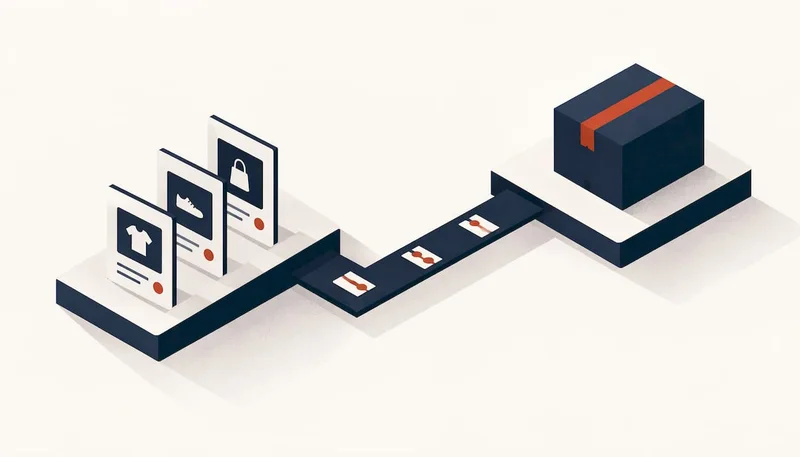
- Tworzenie przesyłek i listów przewozowych. Dane odbiorcy, waga i usługa pochodzą z zamówienia, a etykietę pobierasz od razu.
- Zamawianie kuriera. Podjazd po paczki zlecasz z tego samego miejsca, w którym przygotowujesz przesyłki.
- Informacje o statusie przesyłek. Widzisz, czy paczka została odebrana, jest w drodze, czy już dotarła.
Do tego dochodzi obsługa dostaw poza domem. Aplikacje DHL potrafią pokazać w koszyku interaktywną mapę punktów odbioru DHL POP i automatów paczkowych. Kupujący sam wybiera punkt, a jego kod trafia do zamówienia. Nie musisz go potem szukać ani dopytywać klienta.
Czego potrzebujesz przed konfiguracją
Najwięcej czasu przy wdrożeniu zajmuje zwykle nie sama technika, ale zebranie danych od DHL. Przygotuj je, zanim zaczniesz instalować wtyczkę lub łączyć system.
| Element | Do czego służy | Skąd go wziąć |
|---|---|---|
| Umowa z DHL Polska | Daje dostęp do usług krajowych i warunków cenowych dla firm | Opiekun handlowy DHL |
| Numer klienta SAP | Identyfikuje Twoją firmę jako nadawcę w systemach DHL | Nadawany przy podpisaniu umowy |
| Login i hasło do WebAPI | Pozwala aplikacji tworzyć przesyłki w Twoim imieniu | DHL na wniosek klienta umownego |
| Skonfigurowane usługi kuriera | Określają, jakie usługi możesz zamawiać (np. dostawa do punktu, pobranie) | Ustalane w umowie |
| Pula numerów listów przewozowych | Numery, które integracja przypisuje kolejnym paczkom | Przydzielana przez DHL |
DHL wprost wskazuje, że do pełnego korzystania z integracji usług krajowych trzeba podpisać umowę, mieć numer klienta SAP i skonfigurować usługi kuriera razem z pulą numerów listów przewozowych. Instrukcja aplikacji DHL dla Shopify wymienia z kolei login, hasło do WebAPI i numer SAP jako dane, które wpisujesz przy pierwszym uruchomieniu.
Sprawdź też dwie rzeczy po swojej stronie:
- Dane w kartach produktów. Integracja przeniesie do DHL tylko to, co ma. Bez wagi i wymiarów produktów będziesz poprawiać każdą paczkę ręcznie.
- Drukarkę. Jeśli nadajesz dużo, drukarka etykiet termicznych oszczędza czas i papier w porównaniu z drukowaniem na kartkach A4.
Trzy sposoby podłączenia DHL do sprzedaży
Sklep z kurierem DHL połączysz na jeden z trzech sposobów. Wybór zależy głównie od tego, ile masz kanałów sprzedaży i ile zamówień obsługujesz.
| Sposób | Dla kogo | Co zyskujesz | Na co się przygotować |
|---|---|---|---|
| Wtyczka DHL do platformy sklepu | Jeden sklep, bez sprzedaży na marketplace’ach | Szybki start w panelu sklepu, mapa punktów w koszyku | Zamówienia z innych kanałów nadajesz osobno |
| System do sprzedaży wielokanałowej | Sklep i marketplace’y, kilka osób w zespole | Wszystkie zamówienia i wszyscy kurierzy w jednym panelu | Jednorazowe połączenie kanałów z systemem |
| Własna integracja z WebAPI | Duże firmy z własnym oprogramowaniem | Pełna kontrola nad procesem | Praca programistów przy wdrożeniu i utrzymaniu |
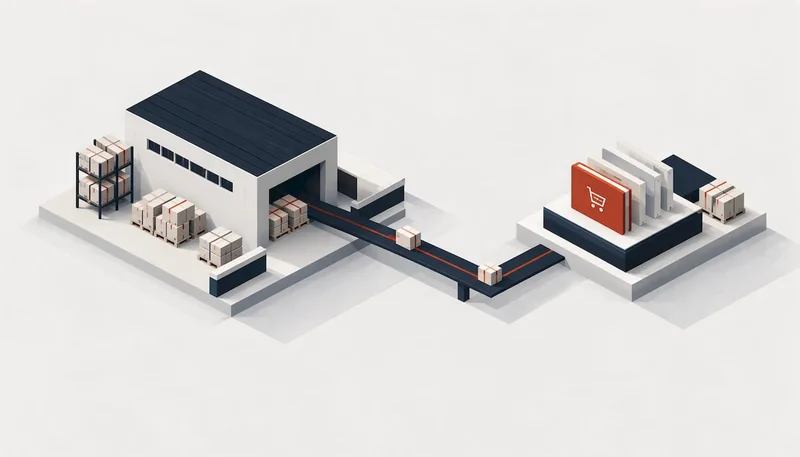
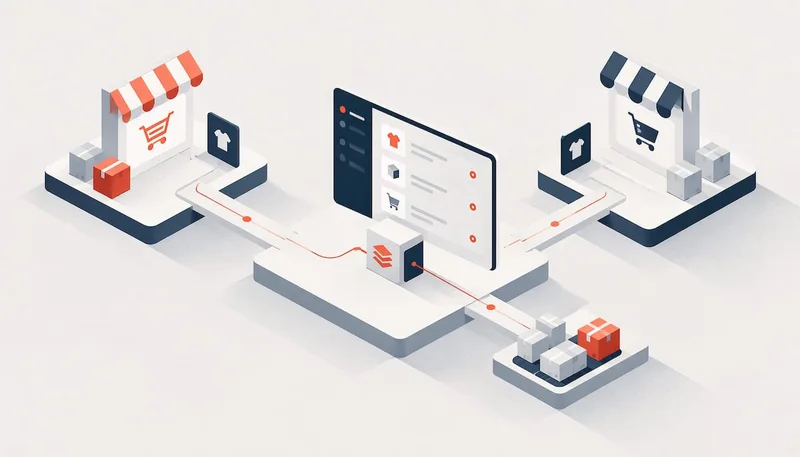
Wtyczka to dobre rozwiązanie, gdy cała sprzedaż przechodzi przez jeden sklep. Kiedy dochodzi Allegro, Erli albo drugi sklep, pojawia się problem: każdy kanał ma własny panel i własne ustawienia wysyłki. Wtedy DHL warto podłączyć raz, w systemie, który zbiera zamówienia ze wszystkich kanałów. Szerzej porównujemy te opcje w zestawieniu najlepszych integracji kurierskich.
Z jakimi platformami połączysz DHL eCommerce
DHL Polska udostępnia gotowe aplikacje dla popularnych platform sklepowych. Kilka przykładów:
- Shopify. Aplikację DHL Polska instalujesz ze sklepu z aplikacjami Shopify, a DHL publikuje do niej instrukcję użytkownika.
- Shoper. Darmowa aplikacja DHL eCommerce (Poland) w Shoperze działa w panelu sklepu i dodaje do koszyka mapę punktów odbioru.
- IdoSell (dawniej IAI Shop). DHL prowadzi dla tej platformy osobną sekcję pytań i odpowiedzi w serwisie Narzędzia DHL.
- WooCommerce i PrestaShop. Dla obu platform dostępne są wtyczki kurierskie z obsługą DHL. Jeśli sprzedajesz też na marketplace’ach, wygodniej podłączyć sklep do systemu wielokanałowego i nadawać DHL z jednego miejsca.
W Berlinettcie podłączasz sklep na Shoperze, WooCommerce lub PrestaShop, konto Allegro, Erli i OLX, a paczki DHL nadajesz dla zamówień ze wszystkich tych kanałów w ten sam sposób.
Konfiguracja integracji DHL krok po kroku
Kolejność kroków jest podobna we wtyczkach i w systemach do sprzedaży wielokanałowej. Różnią się nazwy przycisków, nie logika.
- Zainstaluj aplikację lub włącz integrację. We wtyczce robisz to w panelu sklepu, w systemie wielokanałowym w sekcji integracji kurierskich.
- Wpisz dane dostępowe. Podajesz login i hasło do WebAPI oraz numer klienta SAP.
- Wybierz środowisko. Część wtyczek ma środowisko testowe do sprawdzenia połączenia i produkcyjne do prawdziwych nadań. Upewnij się, że po testach przełączasz się na produkcyjne, bo inaczej etykiety nie będą ważne.
- Uzupełnij dane nadawcy. Adres odbioru paczek, telefon i e-mail kontaktowy.
- Utwórz szablony przesyłek. Zapisz typowe gabaryty, np. „mała koperta”, „karton 30×20×15”, z wagą domyślną i usługami dodatkowymi.
- Przypisz metody dostawy. Połącz formy dostawy widoczne dla klienta (kurier DHL, punkt DHL POP, automat) z odpowiednimi usługami DHL.
- Nadaj paczkę testową. Sprawdź, czy adres, waga, kwota pobrania i punkt odbioru przechodzą poprawnie i czy numer przesyłki wraca do zamówienia.
Instrukcja DHL dla Shopify opisuje dokładnie ten schemat: instalacja, dane WebAPI i SAP, a potem szablony przesyłek i metody dostawy.
Jak nadać paczkę DHL i wygenerować etykietę
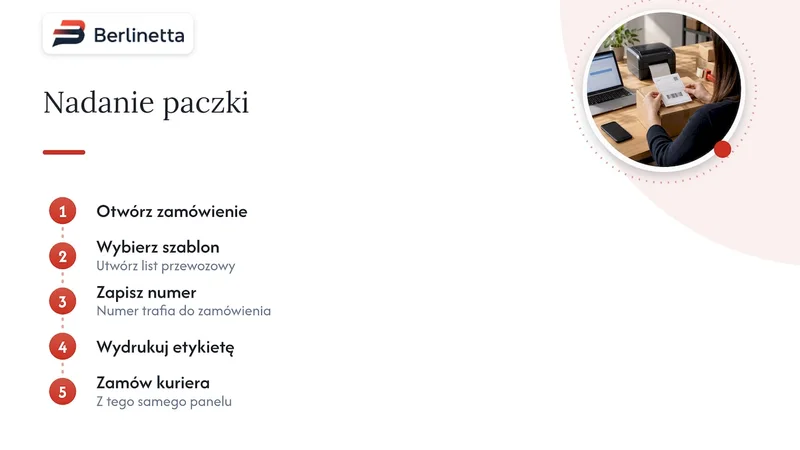
Gdy integracja działa, nadanie paczki zajmuje kilka kliknięć:
- Otwierasz zamówienie lub zaznaczasz kilka zamówień na liście.
- Wybierasz szablon przesyłki albo poprawiasz wagę i wymiary.
- Tworzysz przesyłkę. Numer listu przewozowego trafia do zamówienia.
- Drukujesz etykietę i naklejasz ją na paczkę.
- Zamawiasz kuriera albo dołączasz paczki do stałego odbioru.
Wybierz format etykiety pasujący do Twojego sprzętu. Aplikacje DHL obsługują formaty dla drukarek etykiet, np. ZPL 300 dpi, oraz zwykłe pliki PDF w rozmiarze A4 lub 10×15 cm. Przy drukarce termicznej ustaw ZPL lub PDF 10×15 cm. Przy drukarce biurowej wybierz A4.
Waga objętościowa: ustaw ją, zanim przyjdzie faktura
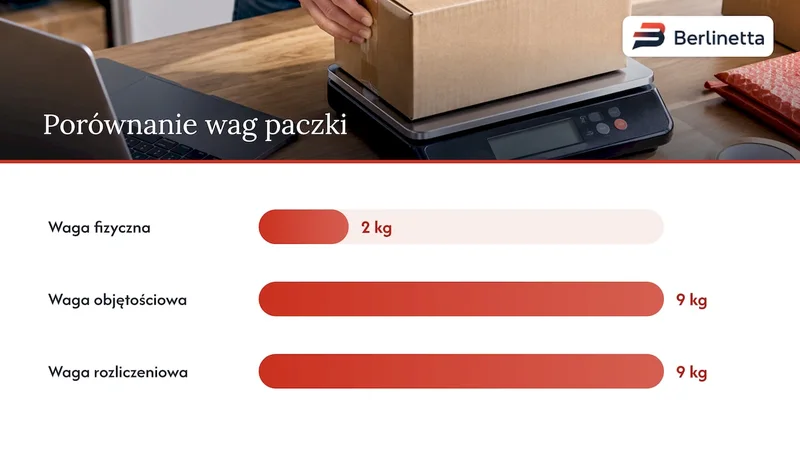
To najczęstsze źródło różnic między kosztem, którego się spodziewasz, a kosztem na fakturze od kuriera. DHL liczy wagę jako wyższą z dwóch wartości: wagi fizycznej lub objętościowej, czyli iloczynu wymiarów w centymetrach podzielonego przez 4000.
Przykład: wysyłasz poduszkę w kartonie 40×30×30 cm, która waży 2 kg.
- Waga objętościowa: 40 × 30 × 30 = 36 000, a 36 000 / 4000 = 9 kg.
- Waga fizyczna: 2 kg.
- Waga rozliczeniowa: 9 kg.
Jeśli w szablonie wpiszesz tylko 2 kg, paczka zostanie nadana jako lżejsza, niż wynika z jej rozmiaru. Dlatego w szablonach zapisuj realne wymiary kartonów, a lekkie i duże produkty pakuj w możliwie najmniejsze opakowania.
Codzienna wysyłka DHL: jak ją ułożyć
Sama integracja usuwa przepisywanie danych. Największy zysk czasu daje jednak dobrze ułożony dzień pracy wokół niej. Sprawdza się taki schemat:
- Ustal godzinę odcięcia. Zamówienia opłacone do tej godziny wysyłasz tego samego dnia. Dzięki temu wiesz, ile paczek przygotować przed przyjazdem kuriera.
- Twórz etykiety seriami. Zaznacz wszystkie zamówienia gotowe do wysyłki i utwórz przesyłki naraz, zamiast otwierać każde zamówienie osobno.
- Drukuj w kolejności kompletacji. Gdy etykiety wychodzą w tej samej kolejności, w jakiej zbierasz towar z półek, pakowacz nie szuka właściwej kartki.
- Zamów kuriera raz dziennie. Jeden podjazd na wszystkie paczki DHL jest prostszy niż kilka osobnych zleceń.
- Sprawdź zamówienia bez numeru przesyłki. Przed końcem dnia przejrzyj listę zamówień oznaczonych jako wysłane, które nie mają numeru. To szybki sposób na wychwycenie pominiętej paczki.
W Berlinettcie ten proces wspierają reguły automatyczne oraz Manager pakowania z premiami dla pakowaczy. Więcej o tym, od czego zacząć automatyzację, piszemy w artykule o automatyzacji e-commerce.
Śledzenie przesyłek i statusy w zamówieniu
Po nadaniu paczki numer przesyłki powinien automatycznie trafić do zamówienia. Klient dostaje go w potwierdzeniu wysyłki razem z linkiem do śledzenia, a Ty widzisz status bez logowania się do panelu kuriera.
DHL wysyła odbiorcom darmowe powiadomienia SMS i e-mail o statusie przesyłki. To ogranicza pytania „gdzie jest moja paczka” i liczbę telefonów do sklepu. Jeśli chcesz mieć wszystkie paczki, od DHL i od innych kurierów, na jednej liście, zobacz, jak działa śledzenie przesyłek w panelu sprzedaży.
Typowe problemy i jak je rozwiązać
| Objaw | Najczęstsza przyczyna | Co zrobić |
|---|---|---|
| Błąd logowania przy połączeniu | Pomylone dane WebAPI lub numer SAP, konto bez dostępu do WebAPI | Sprawdź dane z umowy i poproś opiekuna DHL o aktywację WebAPI |
| Etykieta nie działa przy nadaniu | Integracja pracuje w środowisku testowym | Przełącz na środowisko produkcyjne |
| Brak wybranej usługi na liście | Usługa nie jest skonfigurowana w Twojej umowie | Poproś DHL o dodanie usługi do konta |
| Brak wolnych numerów przesyłek | Wyczerpana pula numerów listów przewozowych | Poproś DHL o nową pulę |
| Wyższy koszt niż zakładany | Waga objętościowa wyższa niż fizyczna | Popraw wymiary w szablonach i dobierz mniejsze kartony |
| Paczka nie trafia do wybranego punktu | Kod punktu nie przeszedł do zamówienia | Sprawdź przypisanie metody dostawy do usługi DHL |
Większość tych problemów wychodzi przy pierwszej paczce testowej. Dlatego nie pomijaj kroku 7 z konfiguracji.
Jak patrzymy na integrację z DHL
Sklepy rzadko mają problem z samym DHL. Problem zaczyna się wtedy, gdy obok sklepu pojawia się Allegro, Erli i drugi kurier. Każdy kanał ma wtedy własny sposób nadawania paczek, a pakowacz przełącza się między kilkoma panelami.
Dlatego w Berlinettcie DHL podłączasz raz. Zamówienia ze sklepu na WooCommerce, Shoperze lub PrestaShop oraz z Allegro, Erli i OLX trafiają do jednego panelu, a etykietę DHL tworzysz dla każdego z nich w ten sam sposób. Obok DHL masz InPost, GLS, DPD, Pocztę Polską i FedEx, więc dla każdej paczki wybierasz kuriera, który najlepiej pasuje do zamówienia.
Uważamy też, że wysyłka nie powinna być płatnym dodatkiem. Wszystkie integracje, w tym kurierskie, są w każdym pakiecie, bez prowizji i bez opłaty od zamówienia. Płacisz tylko za liczbę zamówień w miesiącu.
Zespół Berlinetta
DHL w Berlinettcie: etykiety i podjazd kuriera z jednego panelu
W Berlinettcie integracja z DHL pozwala tworzyć etykiety i zamawiać podjazd kuriera bezpośrednio z zamówień, niezależnie od tego, z którego kanału przyszły. Ten sam panel obsługuje pozostałych kurierów, brokerów Furgonetka i Base.courier oraz Wysyłam z Allegro i ErliPRO. Z tego samego zamówienia wystawisz też fakturę lub paragon z wysyłką do KSeF.
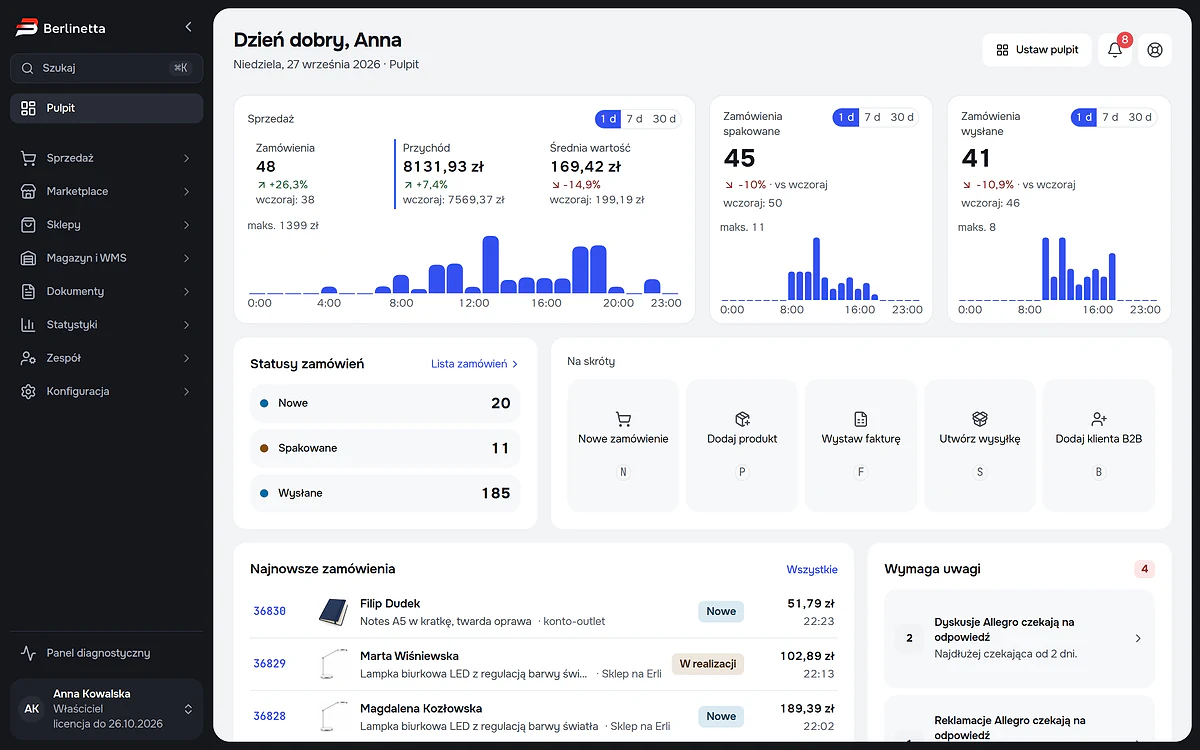
Cennik zależy tylko od liczby zamówień w miesiącu. Najmniejszy pakiet, Berlinetta 250, kosztuje 89 zł netto miesięcznie lub 890 zł netto rocznie. Każdy pakiet zawiera wszystkie integracje, magazyn z planem hali, sprzedaż B2B i KSeF, bez limitu pracowników i kont. Konto testowe zakładasz sam i przez 30 dni korzystasz za darmo. Szczegóły wysyłki znajdziesz na stronie wysyłka i etykiety kurierskie, a pakiety na stronie głównej Berlinetty.
Najczęstsze pytania
Czy DHL i DHL Parcel to to samo?
W Polsce paczki dla sklepów internetowych obsługuje DHL eCommerce Polska. Nazwa DHL Parcel to starsze określenie tej samej krajowej sieci paczkowej i wciąż pojawia się w części wtyczek i dokumentacji. Przesyłki międzynarodowe ekspresowe obsługuje osobna marka, DHL Express, z własnymi umowami.
Czy do integracji z DHL potrzebuję umowy?
Tak. Do pełnego korzystania z integracji usług krajowych potrzebujesz umowy z DHL Polska, numeru klienta SAP i danych do WebAPI. Bez nich aplikacja nie utworzy przesyłek na Twoim koncie.
Jak nadać paczkę DHL eCommerce ze sklepu?
Po połączeniu konta otwierasz zamówienie, wybierasz szablon przesyłki i tworzysz list przewozowy. Numer przesyłki zapisuje się w zamówieniu, a Ty drukujesz etykietę i zamawiasz kuriera z tego samego panelu.
Czy mogę nadawać DHL dla zamówień z Allegro i sklepu jednocześnie?
Tak, jeśli korzystasz z systemu do sprzedaży wielokanałowej. W Berlinettcie zamówienia z Allegro, Erli, OLX i sklepów trafiają do jednego panelu, a etykiety DHL tworzysz dla nich w ten sam sposób.
W jakim formacie drukować etykiety DHL?
Przy drukarce termicznej wybierz ZPL lub PDF 10×15 cm. Przy zwykłej drukarce biurowej wybierz PDF A4.