

W tym artykule
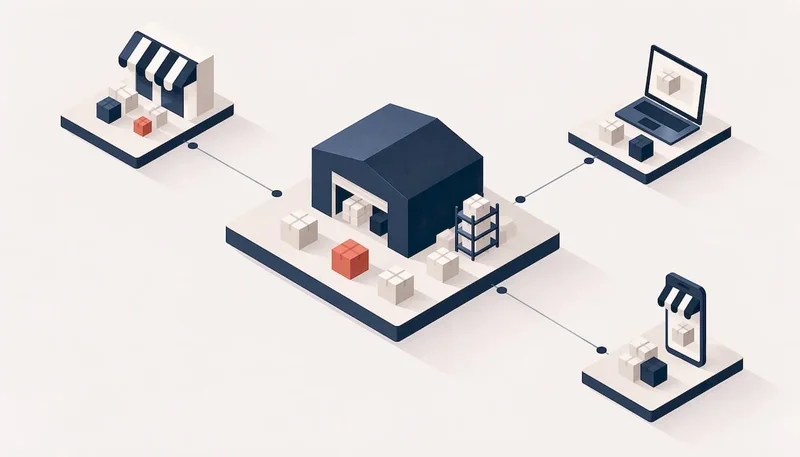
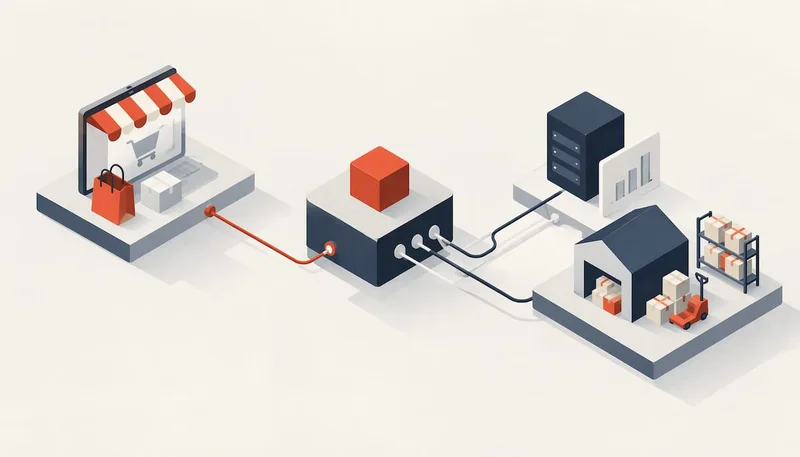
Integracja Sellasist z WooCommerce łączy sklep na WordPressie z panelem do sprzedaży wielokanałowej. Zamówienia ze sklepu trafiają do jednego miejsca, a stany magazynowe i ceny wracają na karty produktów. Połączenie zakładasz w panelu systemu: wybierasz WooCommerce z listy sklepów internetowych, wklejasz klucze REST API wygenerowane w sklepie i ustawiasz, co ma się synchronizować. Poniżej opisujemy, jak przygotować sklep, co sprawdzić przed pierwszą synchronizacją i jakie błędy zdarzają się najczęściej. Pokazujemy też, jak to samo połączenie działa w Berlinettcie, gdzie integracja WooCommerce jest w każdym pakiecie bez dopłat.
Krótko mówiąc
- Integracja WooCommerce z systemem wielokanałowym obejmuje zwykle produkty, zamówienia, stany magazynowe, ceny i statusy zamówień.
- Sklep łączy się z systemem przez klucze REST API, które generujesz w WooCommerce w zakładce Ustawienia → Zaawansowane → REST API.
- Zanim uruchomisz synchronizację, uporządkuj SKU, warianty, metody dostawy i statusy. To one najczęściej powodują błędy.
- Jeśli oprócz WooCommerce sprzedajesz na Allegro, Erli czy OLX, liczą się wspólny stan, wysyłka i faktury z jednego panelu.
- W Berlinettcie integracja WooCommerce, magazyn, KSeF i B2B są w każdym pakiecie od 89 zł netto miesięcznie, a test trwa 30 dni.
Co daje połączenie WooCommerce z systemem do sprzedaży
Sam WooCommerce dobrze obsługuje jeden sklep. Problem pojawia się, gdy sprzedajesz ten sam towar w kilku kanałach. Wtedy każde zamówienie z Allegro trzeba odjąć ze stanu w sklepie, każdą zmianę ceny wprowadzić w kilku miejscach, a etykiety i faktury robić w osobnych narzędziach. System do sprzedaży wielokanałowej przejmuje tę pracę.
Po podłączeniu sklepu najczęściej synchronizują się:
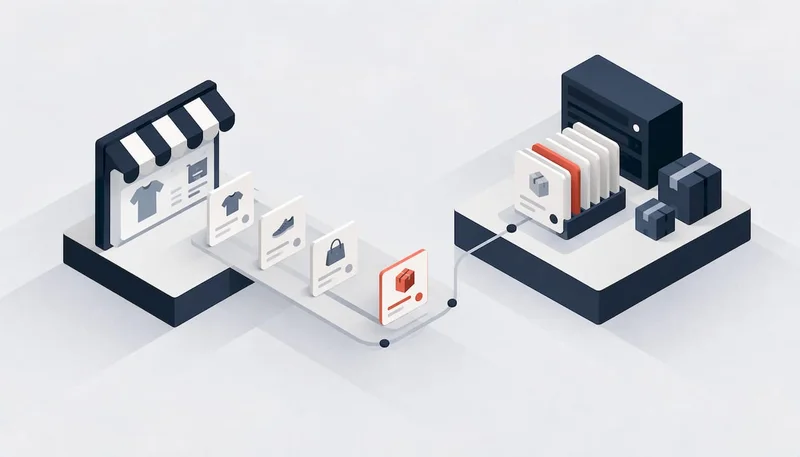
- Produkty: nazwy, opisy, zdjęcia, warianty, kody SKU i EAN. Możesz je pobrać ze sklepu do systemu albo wysłać z systemu do sklepu.
- Zamówienia: nowe zamówienia z WooCommerce trafiają do wspólnej listy razem z zamówieniami z marketplace’ów.
- Stany magazynowe: po sprzedaży w dowolnym kanale stan spada wszędzie, więc nie sprzedajesz towaru, którego już nie masz.
- Ceny: zmieniasz cenę raz, a system aktualizuje ją w sklepie i na ofertach.
- Statusy i numery przesyłek: gdy nadasz paczkę, klient w sklepie widzi zmianę statusu i numer do śledzenia.
Szerzej o tym, jak łączyć sklep z innymi narzędziami i gdzie przebiegają granice odpowiedzialności między nimi, piszemy w artykule system do obsługi e-commerce. Ogólne zasady łączenia oprogramowania w firmie dobrze opisuje też przewodnik o integracji systemów biznesowych.
Jak wygląda podłączenie WooCommerce w Sellasist
Sellasist opisuje uruchomienie integracji w swojej pomocy i na filmie instruktażowym. Schemat jest podobny do tego, który znasz z innych systemów tego typu:
- W panelu administracyjnym przechodzisz do sekcji Integracje i dodajesz nową integrację.
- W grupie sklepów internetowych wybierasz WooCommerce.
- Na karcie integracji podajesz adres sklepu oraz klucze API wygenerowane w WooCommerce.
- Ustawiasz kierunek synchronizacji produktów, stanów i cen oraz sposób pobierania zamówień.
- Mapujesz statusy zamówień, metody dostawy i płatności między sklepem a systemem.
- Zapisujesz ustawienia i sprawdzasz połączenie na pierwszym zamówieniu.
Sellasist wprowadził nowy moduł integracji ze sklepami, więc nazwy przycisków i kolejność kroków mogą się różnić od starszych instrukcji w sieci. Jeśli korzystasz z tego systemu, trzymaj się aktualnej pomocy w panelu.
Niezależnie od wybranego systemu najwięcej pracy wymaga nie samo kliknięcie „połącz”, ale przygotowanie sklepu. Tym zajmujemy się w kolejnych sekcjach.
Klucze REST API w WooCommerce krok po kroku
Systemy zewnętrzne komunikują się z WooCommerce przez REST API. Dostęp daje para kluczy: klucz klienta (consumer key) i sekret klienta (consumer secret). Zasady uwierzytelniania opisuje dokumentacja REST API WooCommerce.
Klucze wygenerujesz w kilka minut:
- Zaloguj się do panelu WordPressa jako administrator.
- Przejdź do WooCommerce → Ustawienia → Zaawansowane → REST API.
- Kliknij Dodaj klucz.
- W opisie wpisz nazwę systemu, z którym łączysz sklep, żeby później wiedzieć, do czego służy klucz.
- Wybierz użytkownika z uprawnieniami administratora sklepu.
- Ustaw uprawnienia Odczyt/Zapis. Sam odczyt nie pozwoli systemowi aktualizować stanów, cen ani statusów.
- Kliknij Generuj klucz API i od razu skopiuj oba klucze. Sekret widzisz tylko raz.
Kilka zasad bezpieczeństwa:
- Generuj osobny klucz dla każdego systemu. Gdy zrezygnujesz z jednego narzędzia, usuniesz jego klucz bez wpływu na resztę.
- Nie wysyłaj kluczy mailem ani komunikatorem. Wklej je bezpośrednio w panelu systemu.
- Sklep powinien działać na HTTPS. Połączenie przez zwykłe HTTP jest mniej bezpieczne i część systemów go nie obsłuży.
- Sprawdź, czy wtyczki bezpieczeństwa lub zapora na serwerze nie blokują zapytań do API. To częsta przyczyna błędu przy pierwszym połączeniu.
Co sprawdzić przed pierwszą synchronizacją
Większość problemów z integracją bierze się z danych w sklepie, a nie z samego połączenia. Zanim uruchomisz synchronizację, przejdź tę listę:
- Unikalne SKU. Każdy produkt i każdy wariant powinien mieć własny kod. Po nim system łączy produkt w sklepie z produktem w magazynie i ofertami na marketplace’ach. Duplikaty albo puste pola kończą się dublowaniem produktów.
- Kody EAN. Jeśli wystawiasz produkty na Allegro czy Erli, EAN ułatwia dopasowanie do katalogu.
- Warianty. Sprawdź, czy rozmiary i kolory są zapisane jako warianty produktu zmiennego, a nie jako osobne produkty. Inaczej stan rozjedzie się między kanałami.
- Stany początkowe. Zdecyduj, które źródło jest prawdziwe: sklep czy system. Przy pierwszej synchronizacji stany z jednej strony nadpiszą drugą.
- Statusy zamówień. Spisz statusy, których używasz w WooCommerce, i zaplanuj, jak mają się zmieniać po nadaniu paczki, zwrocie czy anulowaniu.
- Metody dostawy. Przypisz każdą metodę ze sklepu do konkretnego przewoźnika, na przykład paczkomat do InPost, kurier do DPD czy DHL. Wtedy etykiety tworzą się bez ręcznego wybierania.
- Płatności. Zaznacz, które metody oznaczają zamówienie opłacone, a które za pobraniem. To wpływa na kolejność pakowania i dane na etykiecie.
- Dane do faktur. Sprawdź, czy sklep zbiera NIP i nazwę firmy. Bez tego faktura dla firmy wymaga ręcznej poprawki.
Na koniec złóż testowe zamówienie w sklepie i przejdź z nim całą ścieżkę: pobranie do systemu, zmiana stanu, etykieta, faktura, status w sklepie.
Najczęstsze problemy i jak je rozwiązać
| Problem | Najczęstsza przyczyna | Co zrobić |
|---|---|---|
| System nie łączy się ze sklepem | Błędne klucze, brak HTTPS, blokada przez wtyczkę bezpieczeństwa | Wygeneruj nowe klucze z uprawnieniem Odczyt/Zapis, sprawdź certyfikat i wyjątki w zaporze |
| Produkty się dublują | Brak lub powtórzone SKU | Uzupełnij unikalne SKU przed importem |
| Stan w sklepie się nie zmienia | Klucz tylko do odczytu albo wyłączone zarządzanie stanem w produkcie | Zmień uprawnienia klucza, włącz zarządzanie stanem magazynowym w WooCommerce |
| Zamówienia przychodzą z opóźnieniem | Wolny serwer, przeciążony hosting, długie kolejki zadań | Sprawdź wydajność hostingu i harmonogram zadań WordPressa |
| Zły przewoźnik na etykiecie | Niezmapowana metoda dostawy | Przypisz każdą metodę dostawy do przewoźnika |
| Warianty mają wspólny stan | Warianty zapisane jako jeden produkt prosty | Przebuduj produkt na produkt zmienny z wariantami |
WooCommerce w Berlinettcie: jeden panel na sklep i marketplace’y
Berlinetta to polski system do sprzedaży wielokanałowej. Sklep na WooCommerce podłączasz do tego samego panelu, w którym obsługujesz zamówienia z Allegro, Erli, OLX i InPost Von Halsky oraz ze sklepów na Shoperze i PrestaShop. Szczegóły znajdziesz na stronie integracji WooCommerce z Allegro i kurierami.
Co dostajesz po podłączeniu sklepu:
- Jedna karta produktu. Produkt opisujesz raz i z jego karty wystawiasz oferty we wszystkich kanałach.
- Wspólny stan i ceny. Stany i ceny same trafiają na oferty w sklepie i na marketplace’ach.
- Wysyłka z panelu. Paczki nadajesz przez InPost, DHL, GLS, DPD, Pocztę Polską i FedEx, przez brokerów Furgonetka i Base.courier oraz przez Wysyłam z Allegro i ErliPRO.
- Faktury i paragony z zamówienia. Dokumenty wystawiasz bezpośrednio z zamówienia, z obsługą KSeF oraz połączeniem z inFaktem i Subiektem nexo PRO.
- Magazyn z planem hali. Magazyn rysujesz jako plan hali, a nie listę kodów lokalizacji.
- Manager pakowania. Pakowanie ma swój widok, a pakowacze mogą dostawać premie za wyniki.
- Zwroty i reklamacje. Obsługujesz je w tym samym panelu co zamówienia.
- Reguły automatyczne. Powtarzalne czynności ustawiasz raz, a system wykonuje je sam.
- Sprzedaż B2B. Kontrahenci hurtowi dostają własne cenniki.
- Raporty. Dane sprzedażowe ze wszystkich kanałów masz w jednym miejscu.
Jeśli sprzedajesz jednocześnie w sklepie i na Allegro, zobacz też opis integracji Allegro z WooCommerce. Pełną listę kanałów i przewoźników znajdziesz na stronie integracji Berlinetty.
Faktury z KSeF do zamówień ze sklepu
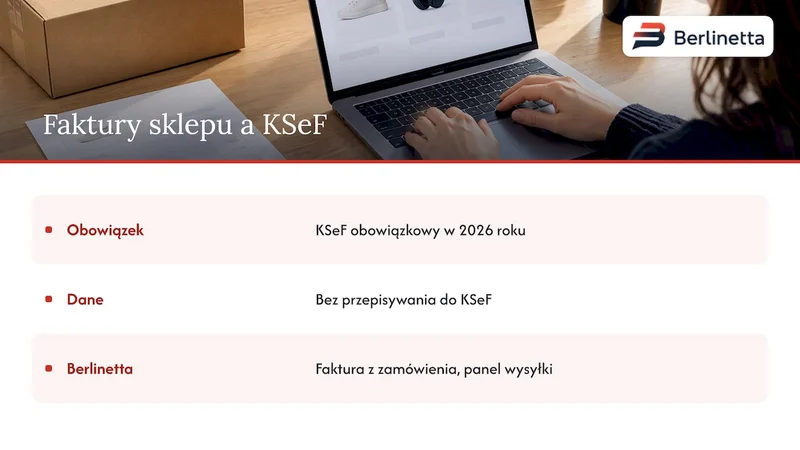
W 2026 roku Krajowy System e-Faktur stał się obowiązkowy dla firm w Polsce, a obowiązek wchodził etapami. Aktualne terminy i zasady podaje oficjalny serwis KSeF Ministerstwa Finansów. Dla sklepu na WooCommerce oznacza to, że faktura do zamówienia powinna trafiać do KSeF bez przepisywania danych. W Berlinettcie wystawiasz ją z zamówienia, w tym samym panelu, w którym nadajesz paczkę. Porównanie dostępnych rozwiązań znajdziesz w naszym rankingu integracji KSeF z WooCommerce.
Berlinetta i Sellasist: na co patrzeć przy wyborze
Przy wyborze systemu do WooCommerce porównaj nie tylko samą integrację ze sklepem, ale cały koszt i zakres pracy:
- Czy integracje, magazyn, B2B i KSeF są w cenie, czy jako płatne dodatki.
- Czy płacisz prowizję lub opłatę od każdego zamówienia.
- Czy za kolejnych pracowników i konta płacisz osobno.
- Czy konto testowe założysz sam i zaczniesz od razu, czy potrzebne jest wdrożenie.
W Berlinettcie odpowiedź na każde z tych pytań jest prosta: wszystko jest w każdym pakiecie, bez opłaty od zamówienia, z dowolną liczbą pracowników i kont. Zestawienie obu systemów punkt po punkcie znajdziesz w porównaniu Berlinetta vs Sellasist. Jeśli rozważasz też inne narzędzia, zajrzyj do zestawienia systemów do obsługi e-commerce w Polsce.
Cennik Berlinetty dla sklepów na WooCommerce
Cennik jest jawny i zależy tylko od liczby zamówień w miesiącu. Każdy pakiet ma te same funkcje, w tym integrację WooCommerce. Ceny są netto.
| Pakiet | Miesięcznie | Rocznie |
|---|---|---|
| Berlinetta 250 | 89 zł | 890 zł |
| Berlinetta 500 | 129 zł | 1290 zł |
| Berlinetta 2000 | 249 zł | 2490 zł |
| Berlinetta 5000 | 489 zł | 4890 zł |
| Berlinetta 12000 | 749 zł | 7490 zł |
| Berlinetta Enterprise | wycena indywidualna | wycena indywidualna |
Warunki pakietu Enterprise opisujemy na stronie Berlinetta Enterprise.
Chcesz sprawdzić, jak Twój sklep na WooCommerce działa w jednym panelu z Allegro i kurierami? Konto testowe zakładasz sam i pracujesz od razu, bez wdrożenia. Przez 30 dni korzystasz z systemu za darmo.
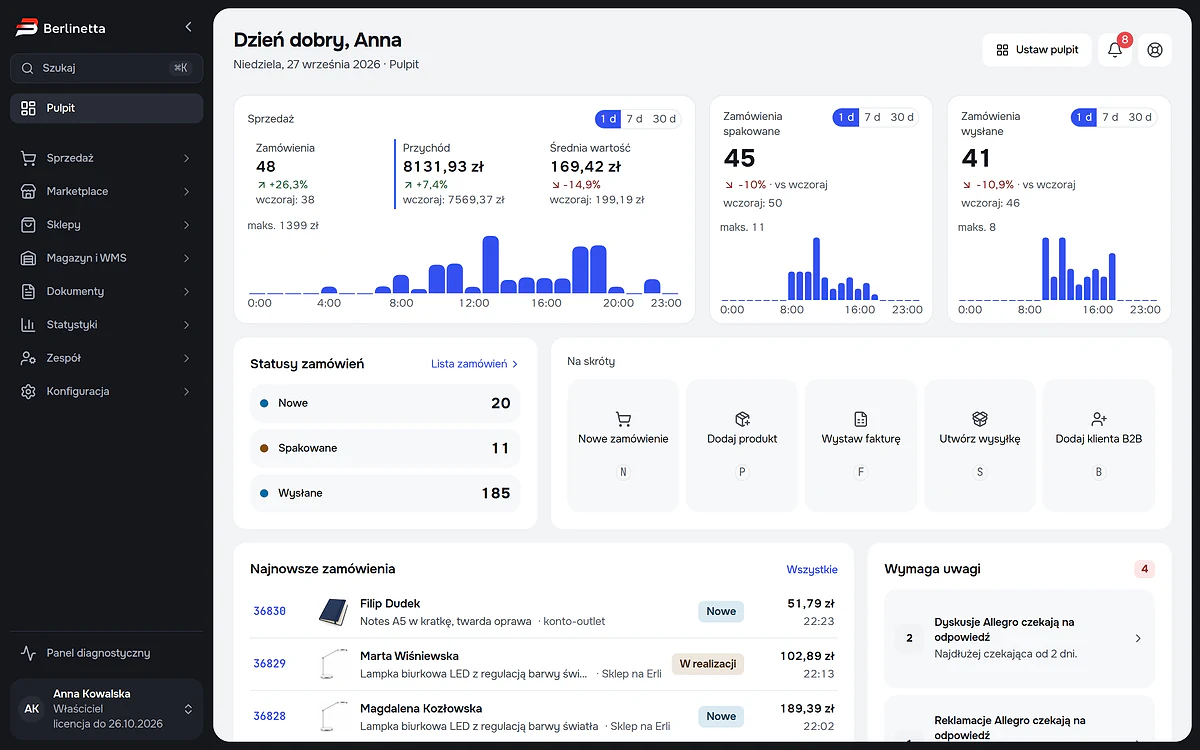
Załóż konto testowe w Berlinettcie i podłącz sklep jeszcze dziś.
Nasze zdanie o integracji WooCommerce
Integracja sklepu z systemem do sprzedaży to nie jest jednorazowe kliknięcie. To decyzja o tym, gdzie codziennie będziesz pracować: przyjmować zamówienia, pakować, nadawać paczki i wystawiać faktury. Dlatego patrzymy na nią szerzej niż na samo pobieranie zamówień ze sklepu.
Małe sklepy na WooCommerce zwykle rosną przez nowe kanały: najpierw Allegro, potem Erli czy OLX, czasem drugi sklep. Każdy kolejny kanał nie powinien oznaczać nowego abonamentu, płatnego dodatku ani opłaty od zamówienia. Dlatego w Berlinettcie każdy pakiet ma wszystkie integracje, magazyn, B2B i KSeF, a płacisz tylko za liczbę zamówień w miesiącu.
Druga sprawa to start. Sprzedawca nie ma czasu na tygodnie wdrożenia. Konto testowe zakładasz sam, podłączasz sklep i pracujesz od razu. Jeśli brakuje Ci integracji z kanałem, z którego korzystasz, napisz do nas. Kolejne integracje dokładamy na życzenie klientów.
Zespół Berlinetta